


Claude Dashboard lépésről lépésre: élő kimutatás a céges adataidból
Hétfő reggel tudni szeretnéd, hogyan ment a múlt hét. Mennyi rendelés jött, mennyi lett a forgalom, nőtt-e a visszaküldés. Sok cégnél ehhez több rendszert kell megnyitni, vagy valaki összerakja Excelben.
A Claude Dashboards, az Anthropic október 8-án bétában indult funkciója, ezt egy kérdésből megcsinálja. Leírod, mit szeretnél látni, a Claude pedig élő dashboardot épít a bekötött adataidból. Két nappal az indulás után a saját LionerERP-nkre és egy ügyfelünk rendszerére is építettünk egyet, ebből a tapasztalatból lett ez az útmutató.
Amit a beállítás előtt tudnod kell
- Előfizetés. A Claude Dashboards bétafunkció, a Pro, Max, Team és Enterprise csomagban érhető el, az ingyenesben nem. A használata a csomagod normál keretéből fogy, külön díja nincs.
- Adatforrás. Kipróbálni egy CSV-fájllal is tudod. Élő, magától frissülő dashboardhoz connector kell, ez lehet kész connector vagy a saját rendszeredhez írt egyedi MCP szerver.
- Adatbiztonság. Éles céges adatot csak akkor köss be, ha átgondoltad, ki fér hozzá a dashboardhoz, és milyen adatkezelési feltételek vonatkoznak a csomagodra.
A cikk tartalma
Mi kell a Claude Dashboardshoz?
Fizetős előfizetés, egy adatforrás, és Team vagy Enterprise csomagnál egy bekapcsolt kapcsoló. A részleteket a táblázatban találod.
| Feltétel | Részletek |
|---|---|
| Előfizetés | Pro, Max, Team vagy Enterprise csomag kell, az ingyenesben nem érhető el. A Pro havi 20 dollár, éves fizetésnél havi 17. A Team fejenként havi 25 dollár, éves fizetésnél 20. Az árakhoz hozzájön az áfa. |
| Felület | Böngészőben a claude.ai-n vagy az asztali alkalmazásban, sima chatben. Claude Code nem kell hozzá. |
| Bekapcsolás | Pro és Max csomagnál nincs teendő. Team csomagnál a tulajdonos ki- és bekapcsolhatja, Enterprise csomagnál alapból ki van kapcsolva. Az élő adathoz a szervezeti beállításokban az „Enable artifact connectors” kapcsoló is kell. |
| Adatforrás | Kész connector, például adattárház vagy CRM, saját MCP szerver egyedi connectorként, vagy egy feltöltött Excel- vagy CSV-fájl. |
| Használati keret | A dashboard készítése a csomagod normál keretéből fogy, külön díja nincs. |
Ezt 2026. október 14-én ellenőriztük. Források: Claude árlista, az Anthropic bejelentése.
A Claude Dashboard beállítása lépésről lépésre
A lépéseket egy kitalált cégen, a Mintakert Kft.-n mutatjuk meg, amely kerti bútorokat árul a saját webshopjában és egy piactéren. A menüpontokat az angol nyelvű felület szerint írjuk. A végére egy céges arculatú, megosztható dashboardot kapsz.
1. Nyisd meg a Dashboard sablont
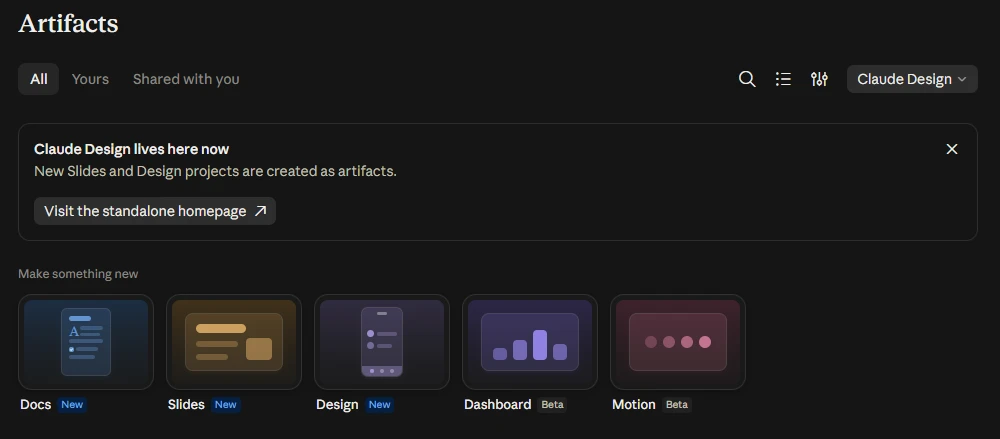
Nyisd meg a claude.ai-n az Artifacts oldalt, és a „Make something new” résznél válaszd a Dashboard (Beta) sablont. Böngészőben és az asztali alkalmazásban is megy, Claude Code nem kell hozzá.
Ha nem látod a Dashboardot a sablonok között, vagy ingyenes csomagod van, vagy céges fióknál a tulajdonos még nem kapcsolta be. Ilyenkor kérd meg, hogy az Organization settings alatt az Artifacts menüben kapcsolja be a Dashboards-t, a Capabilities alatt pedig az „Enable artifact connectors” kapcsolót is. Enélkül a dashboard nem tud élő adatot lekérni.
2. Kösd be az adatforrást
A connector az a bővítmény, amelyen keresztül a Claude egy külső rendszerből olvas. Kész connectornál nyisd meg a Customize menüben a Connectors részt, keresd meg a rendszeredet, kattints a Connect gombra, és lépj be a saját fiókoddal. A connectorokról szóló súgó szerint a Claude a te jogosultságaiddal olvas, vagyis amit a forrásrendszerben nem látsz, azt a Claude sem éri el.
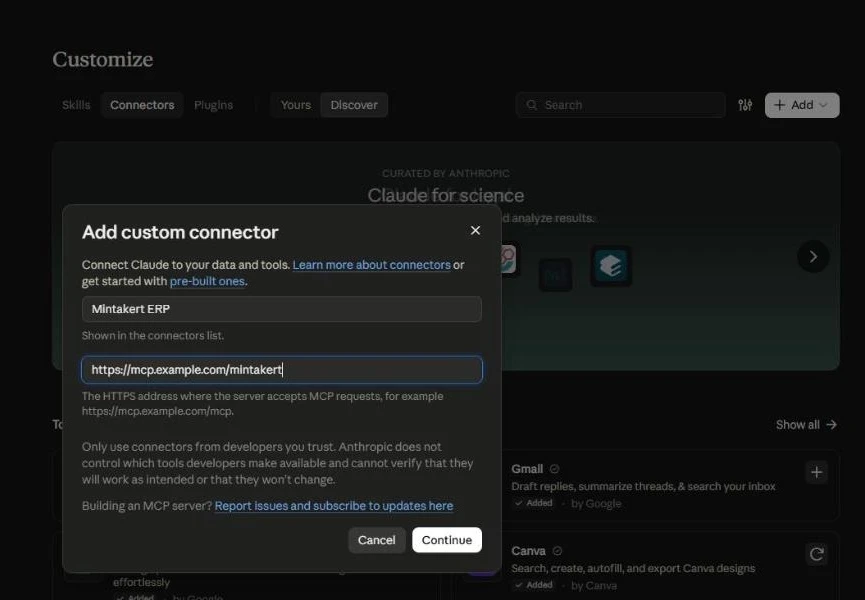
Saját vagy egyedi MCP szervernél ugyanitt az Add, majd az Add custom connector pontot válaszd. Két mezőt kell kitöltened. A Name mezőbe a connector neve kerül, az MCP server URL mezőbe pedig az a cím, amelyet a fejlesztőtől kaptál. A mintában ez a Mintakert ERP név és a https://mcp.example.com/mintakert cím. Az egyedi connector az Anthropic felhőjéből csatlakozik, ezért a szervernek az interneten elérhetőnek kell lennie. A saját gépeden futó szerverhez a Claude nem fér hozzá.
Ha még nincs bekötött rendszered
Ha csak kipróbálnád, egy táblázat is elég. Másold be az alábbi kitalált adatsort a chatbe, vagy mentsd el mintakert-heti-eladasok.csv néven, és húzd be. Nyolc hét eladásai vannak benne két csatornára bontva, nettó forintban.
het_kezdete,csatorna,rendelesek,netto_forgalom_ft,visszakuldott_rendelesek
2026-08-17,Webshop,118,3233200,4
2026-08-17,Piactér,46,1007400,3
2026-08-24,Webshop,124,3459600,5
2026-08-24,Piactér,51,1137300,3
2026-08-31,Webshop,131,3550100,4
2026-08-31,Piactér,49,1058400,2
2026-09-07,Webshop,127,3594100,6
2026-09-07,Piactér,55,1254000,4
2026-09-14,Webshop,139,3864200,5
2026-09-14,Piactér,58,1281800,3
2026-09-21,Webshop,146,4175600,5
2026-09-21,Piactér,54,1215000,4
2026-09-28,Webshop,152,4271200,6
2026-09-28,Piactér,61,1329800,3
2026-10-05,Webshop,168,4620000,9
2026-10-05,Piactér,64,1433600,5
A feltöltött fájlból készült dashboard pillanatkép. A számai addig maradnak, amíg új fájlt nem adsz neki. Élő, magától frissülő dashboardhoz connector kell.
3. Kérd meg a Claude-ot, hogy építse meg
A Dashboard sablonból induló chatben írd le, mit szeretnél megtudni. Az Anthropic súgója szerint az a kérés működik jobban, amelyik azt mondja meg, mi érdekel, és nem csak azt, hogy mit rajzoljon ki. Ha az adat egy konkrét táblában vagy rendszerben van, azt is nevezd meg.
A minta adatokhoz ezt a kérést írtuk be.
Készíts dashboardot a Mintakert heti eladásairól.
Azt szeretném látni, hogyan alakult a legutóbbi hét az előzőhöz képest.
Felül négy számkártya: nettó forgalom, rendelések száma, átlagos
kosárérték és visszaküldési arány, mindegyiknél a változás az előző héthez.
Alatta a heti nettó forgalom vonaldiagramon, csatornánként külön vonallal.
A forgalom nettó forintban van. A visszaküldési arány a visszaküldött
rendelések száma osztva az összes rendelés számával.
Élő connectornál ugyanígy mehet, csak a forrást is nevezd meg. Például így: „A Mintakert ERP connectorból kérd le az elmúlt nyolc hét rendeléseit.” A jó kérés általános szabályairól az AI parancsok írásáról szóló cikkünkben írtunk.
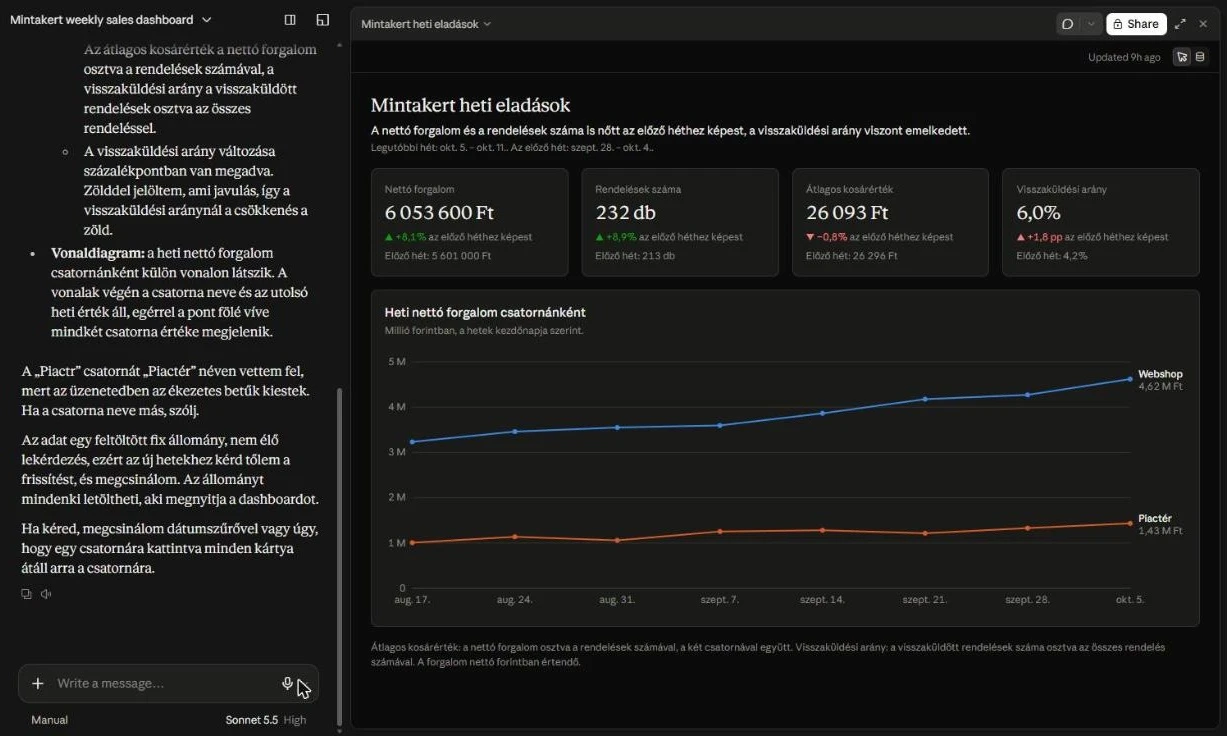
A mintában a Claude a beillesztett sorokat CSV-ként csatolta a dashboardhoz, majd elkészítette a számkártyákat és a vonaldiagramot.
4. Ellenőrizd a számokat, mielőtt elhiszed őket
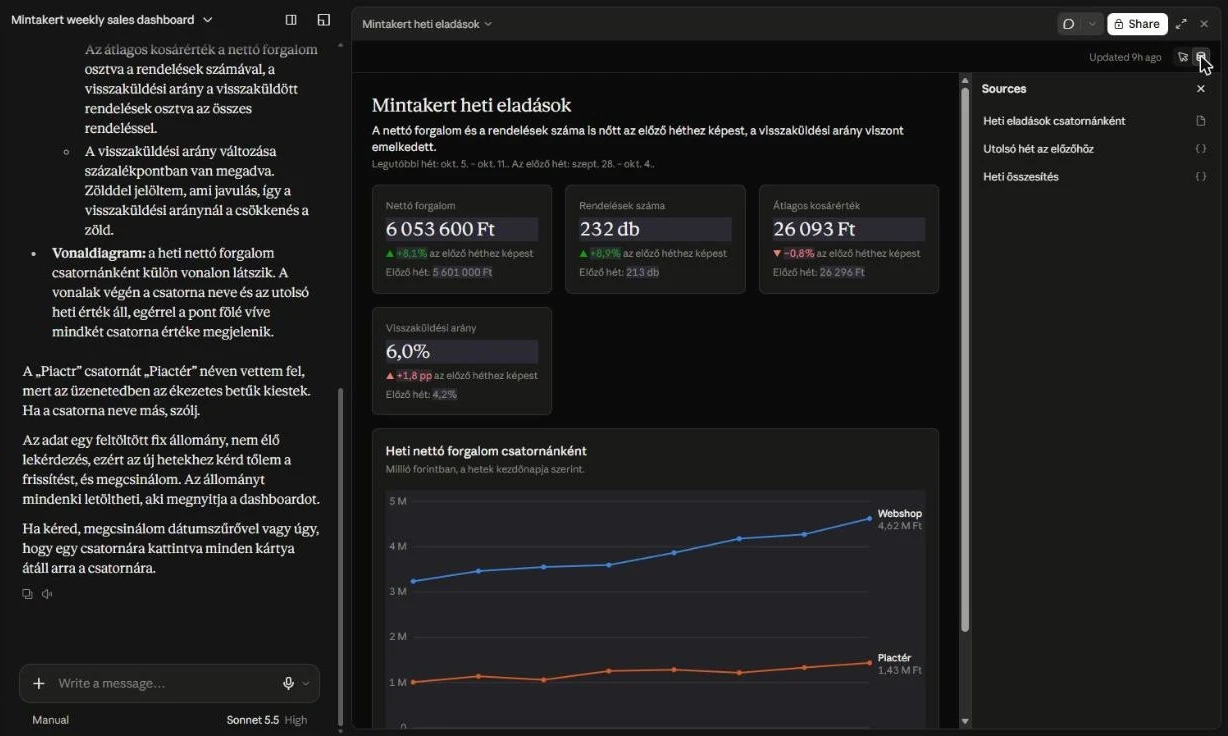
Mielőtt továbbadod a dashboardot, nézd meg, miből számolt. A fejlécben az adatbázis ikonra kattintva megnyílik a Sources panel, ami felsorolja a dashboard forrásait és lekérdezéseit. A mintában ilyen a „Heti eladások csatornánként” nevű CSV, az „Utolsó hét az előzőhöz” és a „Heti összesítés”. Ugyanitt megkérheted a Claude-ot, hogy magyarázza el, hogyan számolta az egyes értékeket.
A minta adatokból az alábbi értékeknek kell kijönniük. Ha a dashboardod mást mutat, nézd meg a hozzá tartozó lekérdezést.
| Mutató | Előző hét (szept. 28. és okt. 4. között) | Legutóbbi hét (okt. 5. és okt. 11. között) | Változás |
|---|---|---|---|
| Nettó forgalom | 5 601 000 Ft | 6 053 600 Ft | +8,1% |
| Rendelések száma | 213 | 232 | +8,9% |
| Átlagos kosárérték | 26 296 Ft | 26 093 Ft | -0,8% |
| Visszaküldési arány | 4,2% | 6,0% | +1,8 százalékpont |
Az MCP-bevezetéseinknél már az első élő kérdés a definíciókon akadt el, és a dashboardnál ez ugyanígy van. Érdemes leírni, hogy nálad a forgalom bruttó vagy nettó, és a leadott vagy a teljesített rendelést jelenti. Ha ezt nem írod le, a Claude választ helyetted, és nem biztos, hogy ugyanazt, mint a könyvelőd. Ha egy szám nem úgy számol, ahogy kellene, írd meg a chatben, mit változtasson.
5. Finomítsd chatben
A dashboardot ugyanabban a chatben alakítod tovább, egyszerű kérésekkel. A mintánál ezeket kértük.
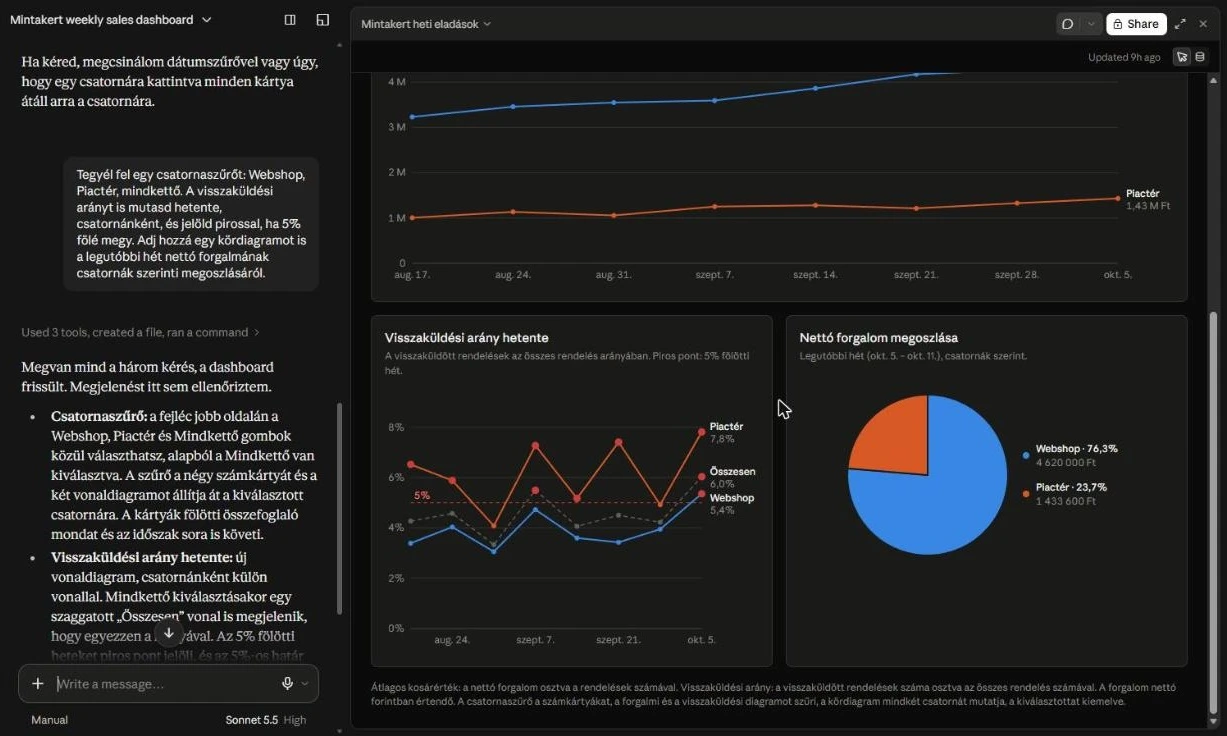
Tegyél fel egy csatornaszűrőt: Webshop, Piactér, mindkettő.
Mutasd hetente a visszaküldési arányt is, csatornánként, és jelöld
pirossal, ha 5% fölé megy.
Adj hozzá egy kördiagramot a legutóbbi hét nettó forgalmának
csatornák szerinti megoszlásáról.
A mintában a legutóbbi héten nőtt a forgalom, de a visszaküldés is. Összesen 4,2%-ról 6,0%-ra ugrott az arány, a piactéren 4,9%-ról 7,8%-ra, a webshopban pedig 5,4% lett. A kördiagramon jól látszik, hogy a forgalom 76,3%-a a webshopból jött, 23,7%-a a piactérről. Egy jól beállított dashboard az ilyen jelet azonnal mutatja, egy havi összesítőben viszont könnyen elsikkad.
6. Igazítsd a dashboardot a céged arculatához
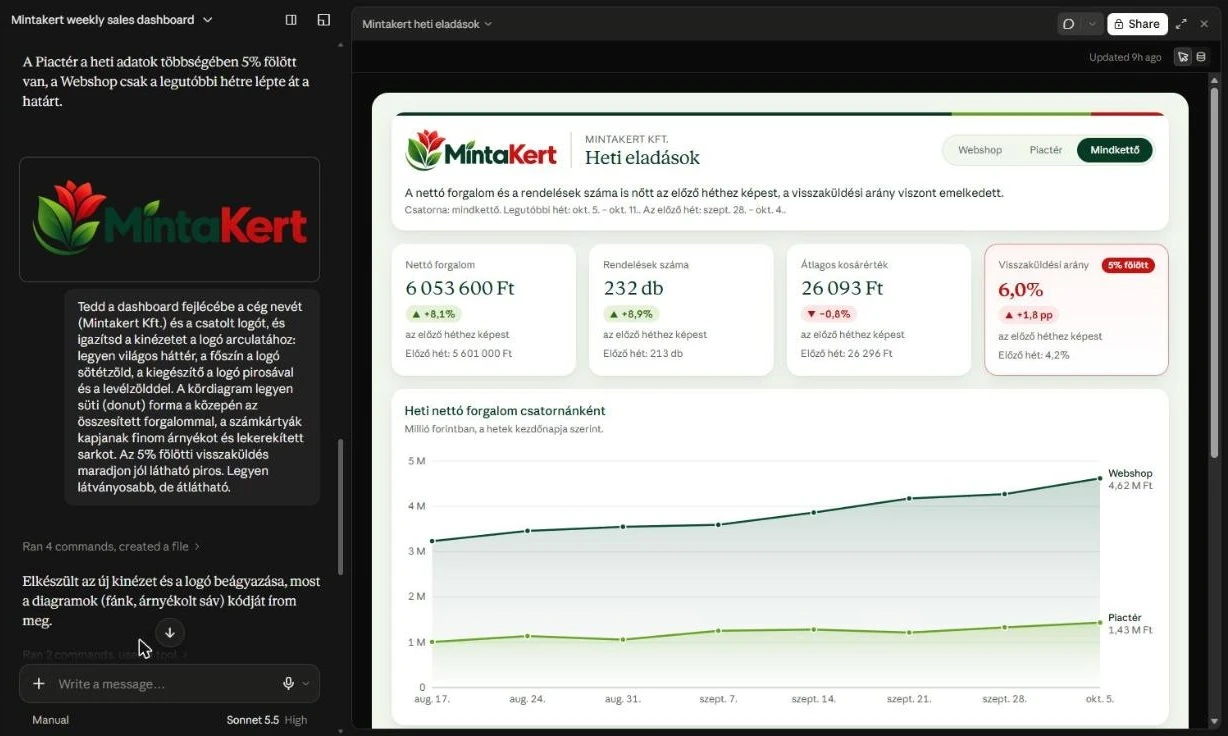
Ettől a lépéstől fog a dashboard a cégedének látszani, és nem egy általános Claude-oldalnak. Csatold a logót a chathez az üzenetmező plusz jelével („Add files or photos”), és kérd meg a Claude-ot, hogy tegye a cég nevét és a logót a fejlécbe, a színeket pedig igazítsa a logóhoz. Mi ezt írtuk be.
Add hozzá a fejlécbe a cég nevét: Mintakert Kft., és a csatolt logót.
Igazítsd a dashboard színeit a logóhoz: világos háttér, sötétzöld főszín,
piros és levélzöld kiemelés. A kördiagram közepén a teljes nettó
forgalom legyen, a kártyák kapjanak lekerekített sarkot és finom
árnyékot. Az 5% fölötti visszaküldési arány maradjon jól látható.
A saját dashboardodnál a saját logódat és színeidet add meg. Ha a céged főszíne piros, mondd meg, milyen más színnel jelölje a figyelmeztetést, különben az 5% fölötti értékek elvesznek a kártyák között.
Az arculatos diagramok
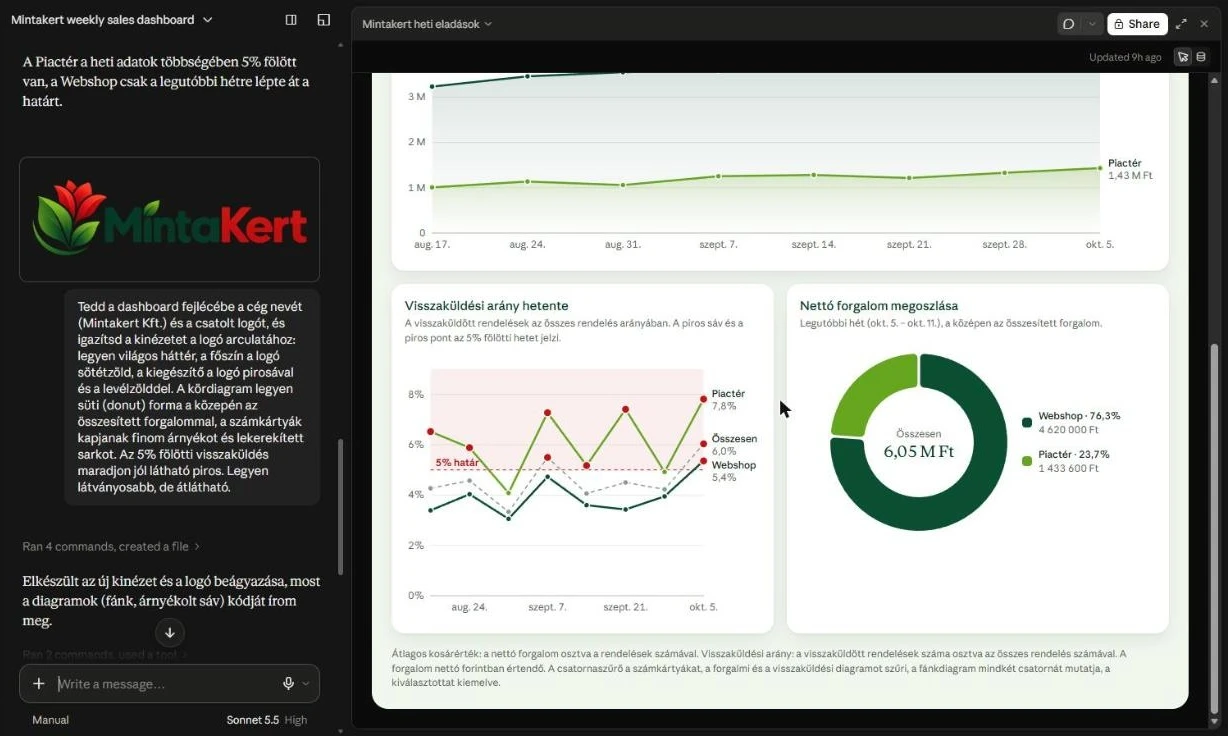
Lejjebb görgetve a Claude a diagramokat is a logó színeire hangolta. A kördiagram a csatornák szerinti forgalmat mutatja, a vonaldiagram a heti visszaküldési arányt. Ha valami nem tetszik, ugyanabban a chatben írd meg, mit változtasson, például a színt, a betűméretet vagy a kártyák sorrendjét.
7. Oszd meg a kollégáiddal
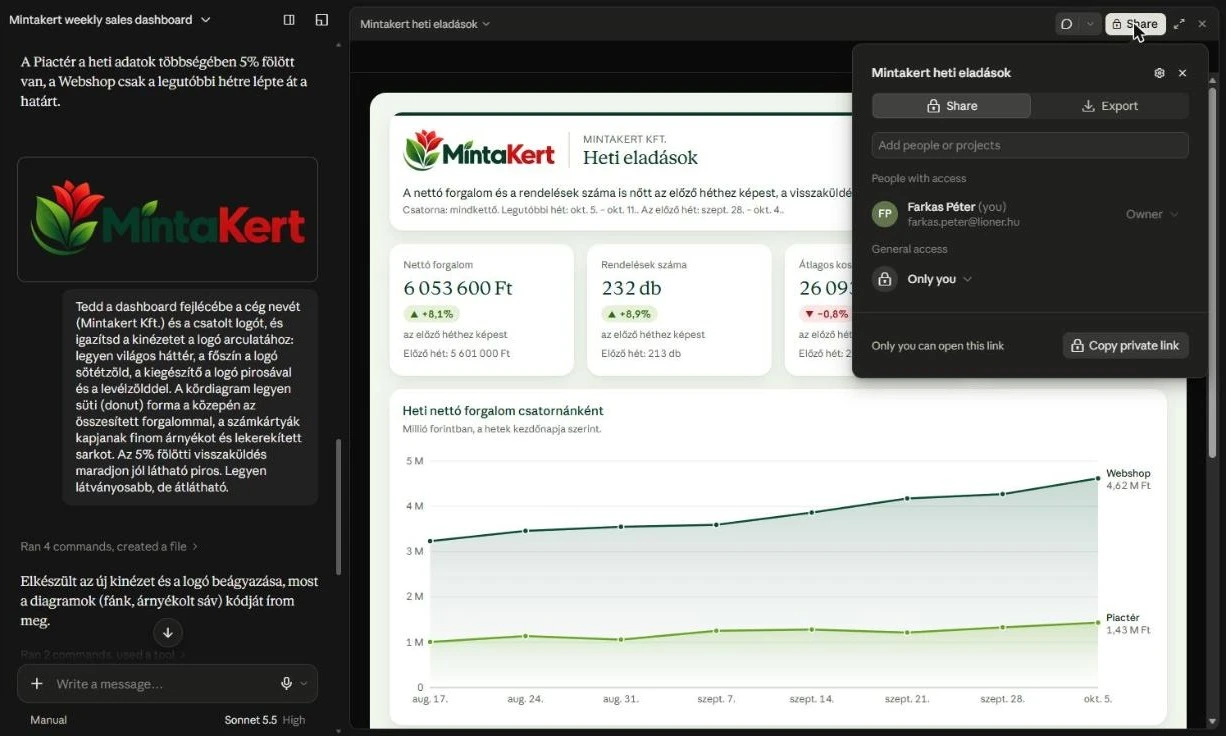
A dashboard eleinte csak a tied. A megnyitott dashboard Share gombjával oszthatod meg. Az ablakban alapból az „Only you” van beállítva. Az „Add people or projects” mezővel embereket adhatsz hozzá, a „Copy private link” gombbal pedig privát linket másolhatsz. Team és Enterprise csomagnál a szervezeten belül adott emberekkel vagy mindenkivel megoszthatod. Cégen kívülre vagy nyilvános linkkel csak akkor, ha az admin engedélyezi. Az Export fülön az exportálási lehetőségeket találod.
Az élő dashboardnál számít, hogy ki nyitja meg. Az Anthropic dokumentációja szerint minden néző a saját connector-hozzáférésével kér adatot. Aki nem kötötte be a connectort, vagy nem engedélyezi a hozzáférést, az az élő részek nélkül látja a dashboardot. Nyilvános linkről, bejelentkezés nélkül szintén nem futnak az élő lekérdezések. Kérd meg a Claude-ot, hogy minden élő részbe tegyen egy rövid üzenetet arról, melyik connector kell hozzá.
Hol vannak az adataid? Ezen múlik, mennyire egyszerű a beállítás
Hogy a beállítás pár kattintás vagy egy kisebb fejlesztés lesz, azon múlik, melyik rendszerben vannak a számaid, és van-e hozzá kész connector. A connector mögött egy MCP szerver áll. Az MCP, vagyis a Model Context Protocol az a nyílt szabvány, amellyel egy AI-asszisztens egy céges rendszerhez csatlakozik.
| Hol van az adatod? | Hogyan kötöd be? | Frissül magától? | Kell fejlesztő? |
|---|---|---|---|
| Adattárház, például BigQuery, Snowflake vagy Databricks | kész connector | igen | nem |
| Nemzetközi CRM kész connectorral, például Salesforce | kész connector a könyvtárból | igen | nem |
| Hazai webshop vagy számlázó, például Shoprenter, UNAS, Számlázz.hu, Billingo | egyedi MCP szerver a nyilvános API-jukra | igen, ha a szerver interneten fut | igen |
| Saját fejlesztésű ERP, CRM vagy adatbázis | egyedi MCP szerver | igen | igen |
| Excel- vagy CSV-fájl | feltöltés a chatbe | nem, pillanatkép | nem |
A hazai rendszereknél 2026. október 14-én megnéztük a Claude connector-könyvtárát. A Shoprenterhez, az UNAS-hoz, a Számlázz.hu-hoz és a Billingóhoz nem találtunk kész connectort, saját fejlesztésű rendszerhez pedig értelemszerűen nincs. Ezeknél egyedi MCP szerver kell, erről lejjebb írunk részletesen.
Adatvédelem: mit lát a Claude, és mit látnak mások?
Amit a dashboard lekérdez, azt a Claude feldolgozza, vagyis az adat az Anthropic rendszerein halad át. Céges adatnál ezért számít, milyen csomagod van. Az árlista szerint Team és Enterprise csomagnál a tartalmadon alapból nincs modelltanítás, Pro és Max csomagnál ezt a beállításokban neked kell kikapcsolnod.
Hogy mennyi adat jut el a Claude-hoz, azt a connector dönti el. Egy jól megírt MCP szerver csak azt adja ki, ami a kimutatáshoz kell, személyes ügyféladatot nem, és Team csomagnál az admin azt is beállíthatja, hogy a connector csak olvashasson. A feltöltött fájlból készült dashboard adatait viszont a Tabular Editor 2026. októberi tesztje szerint bárki elérheti, aki megnyithatja a dashboardot. Ügyfélnév és telefonszám ezért ne kerüljön bele.
Amit az első dashboardjainknál tapasztaltunk
2026. október 10-én dashboardot építettünk a saját LionerERP-nkből, ahol az értékesítés, a projektek, az időráfordítás és a számlák adatait kértük le. Egy ügyfelünk rendszeréből is készítettünk egyet, amelyhez mi írtuk az MCP szervert. Ezekbe futottunk bele.
- Az MCP eszközök kimenete sokat számít. A LionerERP eszközei strukturált adatot adnak vissza, ezekből közvetlenül lett adatsor. Az ügyfélrendszer eszközei formázott szöveges táblázatot adtak. Abból is lett dashboard, de a számokat előbb ki kellett szedni a szövegből, és ez egy formátumváltozásnál könnyen elromlik.
- A hosszú listákat a rendszer levághatja. Az időbejegyzéseinknél egy hónap túl sok sor volt egy lekérdezésre, ezért a dashboardnak pár napos szeletekben kellett lekérnie az adatot. Ha egy eszköz nem jelzi egyértelműen, hogy levágta a listát, a dashboard csendben kevesebbet számol.
- Az új eszközök csak újracsatlakozás után látszanak. Amikor egy MCP szerverre új eszközöket tettünk fel, a Claude csak a connector újracsatlakoztatása után vette észre őket.
- Ügyfélnek szánt élő dashboardnál előre el kell dönteni, ki és hogyan nyitja meg. Ha az ügyfél nem köti be a saját connectorát, üres részeket lát a linken. Ilyenkor érdemes rögzített számokkal, pillanatképként átadni.
- A dashboard a hibás adatot is megmutatja. Az egyik kimutatásban egy hibásan rögzítettnek tűnő, nagy összegű tétel miatt az éves profit irreális lett. A profitot addig kihagytuk a dashboardból, amíg a forrásrendszerben nem tisztázták. Ami eddig egy táblázat mélyén lapult, az most elsőre feltűnik.
Ha nincs kész connector: egyedi MCP szerver a rendszeredhez
Ha a számaid hazai webshopban, számlázóban vagy saját fejlesztésű rendszerben vannak, egyedi MCP szervert építünk hozzá, és onnantól a Claude-ból élő dashboardot kérhetsz belőle. A Lionernél ez az egyedi rendszerfejlesztés része. A saját LionerERP-nkhöz több száz eszközt adó MCP szervert írtunk, és ügyfélrendszerhez is készítettünk már.
Egy ilyen munka nálunk így néz ki.
- Átbeszéljük, milyen kérdésekre kell rendszeresen válasz, és rögzítjük, mit jelent nálatok a forgalom, a profit vagy a lezárt rendelés.
- Megírjuk az MCP szervert a rendszeredhez. Saját fejlesztésnél közvetlenül, bérelt webshopnál vagy számlázónál a nyilvános API-ra építve, amennyire az API engedi.
- Az eszközöket úgy tervezzük, hogy rendezett adatsorokat adjanak vissza, a hosszú listákat lapozzák, és jelezzék, ha valami lemaradt. A dashboard ettől lesz megbízható.
- Beállítjuk a jogosultságot és a naplózást, a kimutatáshoz nem szükséges személyes adatokat pedig kihagyjuk.
- Az MCP szervert egy interneten elérhető, védett szerverre tesszük, mert a Claude az Anthropic felhőjéből csatlakozik hozzá. Ezután bekötjük a Claude-ba, és veletek együtt megépítjük az első dashboardokat.
Ha az adataid BigQuery-ben, Snowflake-ben vagy Salesforce-ban vannak, a kész connector elég, ehhez nem kell fejlesztő. Ha pedig a számok még több Excel-táblában és papíron vannak, előbb a rendszert kell rendbe tenni, erről a mikor nőtte ki a céged az Excelt cikkünkben írtunk. Hogy a dashboardon túl mire jó még egy céges rendszerhez kötött AI, arról a ChatGPT és a céges rendszer összekötéséről szóló cikkünk szól.
Mit csinálj most?
Írd le azt a három-öt számot, amit hetente a legtöbbször megkérdezel, és nézd meg, melyik rendszerben vannak. Ha van hozzájuk kész connector, a fenti hét lépéssel akár ma elkészülhet az első, céges arculatú dashboardod. Ha nincs, vagy saját rendszert használsz, írj nekünk, és megnézzük, mennyi munka az MCP szerver. Az egyedi rendszereinkről az egyedi ERP és CRM fejlesztés oldalán olvashatsz.
Egyedi MCP a vállalkozásodhoz
Ha a számaid hazai webshopban, számlázóban vagy saját fejlesztésű rendszerben vannak, megírjuk hozzá az MCP szervert, bekötjük a Claude-ba, és veletek együtt megépítjük az első dashboardot. Írd meg, milyen rendszert használtok, és mit kérdeznél tőle minden héten.
Gyakori kérdések a Claude Dashboardsról
Amit a beállítás előtt érdemes tisztázni.
Nem. A Claude Dashboards 2026 októberében bétaként a Pro, Max, Team és Enterprise csomagban érhető el. Az ingyenes csomagban a Docs, a Slides és a Design használható, a Dashboards nem. Enterprise csomagnál a tulajdonosnak külön be kell kapcsolnia az „Organization settings” > „Artifacts” menüben.
Connectorral igen. A Claude Dashboard lekérdezései a megnyitáskor és a frissítés gombbal újra lefutnak, és minden diagramon látszik, mikor frissült utoljára az adat. A feltöltött Excel- vagy CSV-fájlból készült dashboard viszont pillanatkép, új számokhoz új fájlt kell adnod neki.
Igen, a cikkben szereplő minta is így működik: a fájlt behúzod a chatbe, és dashboardot kérsz belőle. Két korlátja van. A számok maguktól nem frissülnek, és akivel megosztod a dashboardot, az a fájl adatait is elérheti. Rendszeres, élő kimutatáshoz connector kell.
Az MCP szerver a rendszered oldalán futó program, amely megmondja az AI-nak, milyen adatot kérhet le és hogyan. A connector az, ahogyan ezt a Claude-ban bekötöd. Lehet kész connector a könyvtárból, vagy egyedi connector a saját MCP szervered címével. Dashboardhoz az a jó, ha a szerver eszközei rendezett adatsorokat adnak vissza.
A gyors, heti kérdésekre egy kisebb cégnél sokszor elég, de nem erre tervezték. A Tabular Editor 2026. októberi tesztje szerint hiányzik belőle a forráskód-kezelés és a sorszintű jogosultság, ezért a sok embernek szóló, évekig használt riportoknak egy BI-eszközben van jobb helyük. A Claude Dashboard többek között Hexbe és Mixpanelbe továbbküldhető.